截图与录屏
标注、滚动截图和录屏
区域截图后可以直接标注,支持撤销和重做。长网页或文档可以用滚动截图拼成一张图,手动或自动滚动均可。录屏可保存为 GIF 或 MP4,录制时也能标注。MP4 可以同时录入系统声音和麦克风声音。
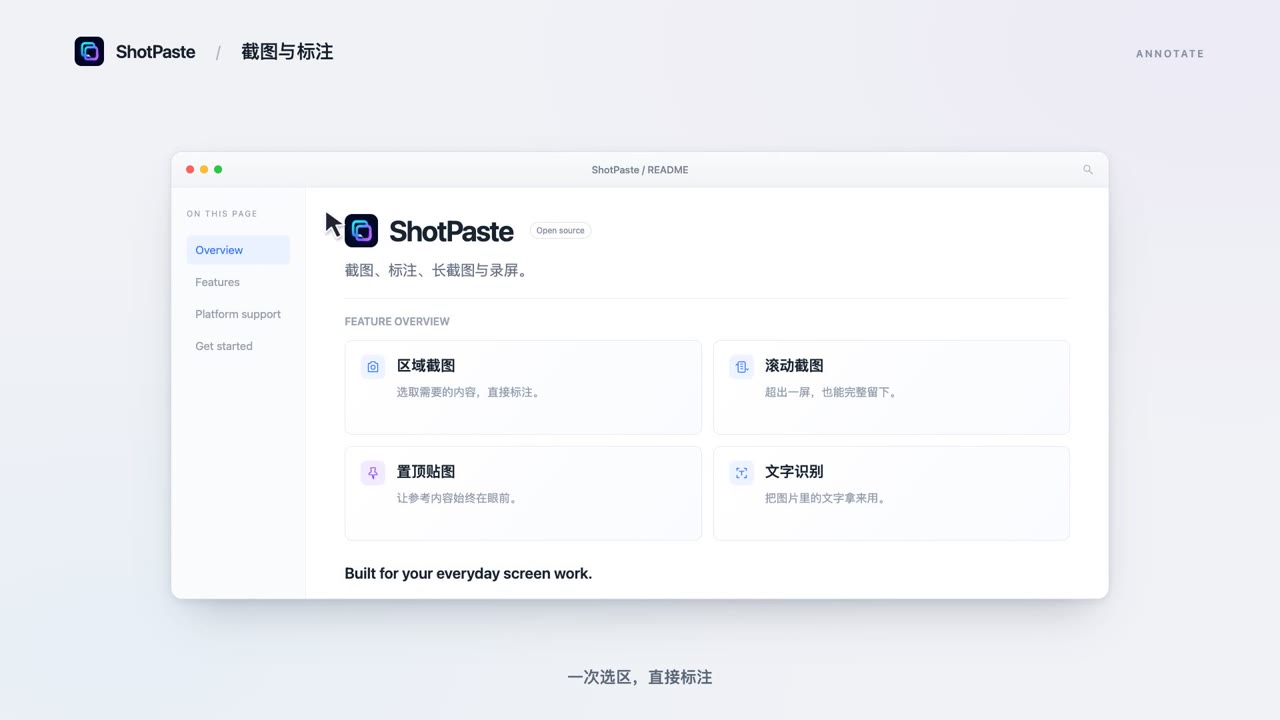
支持箭头、形状、文字、高亮、马赛克、聚光灯、序号和铅笔。可以撤销和重做。
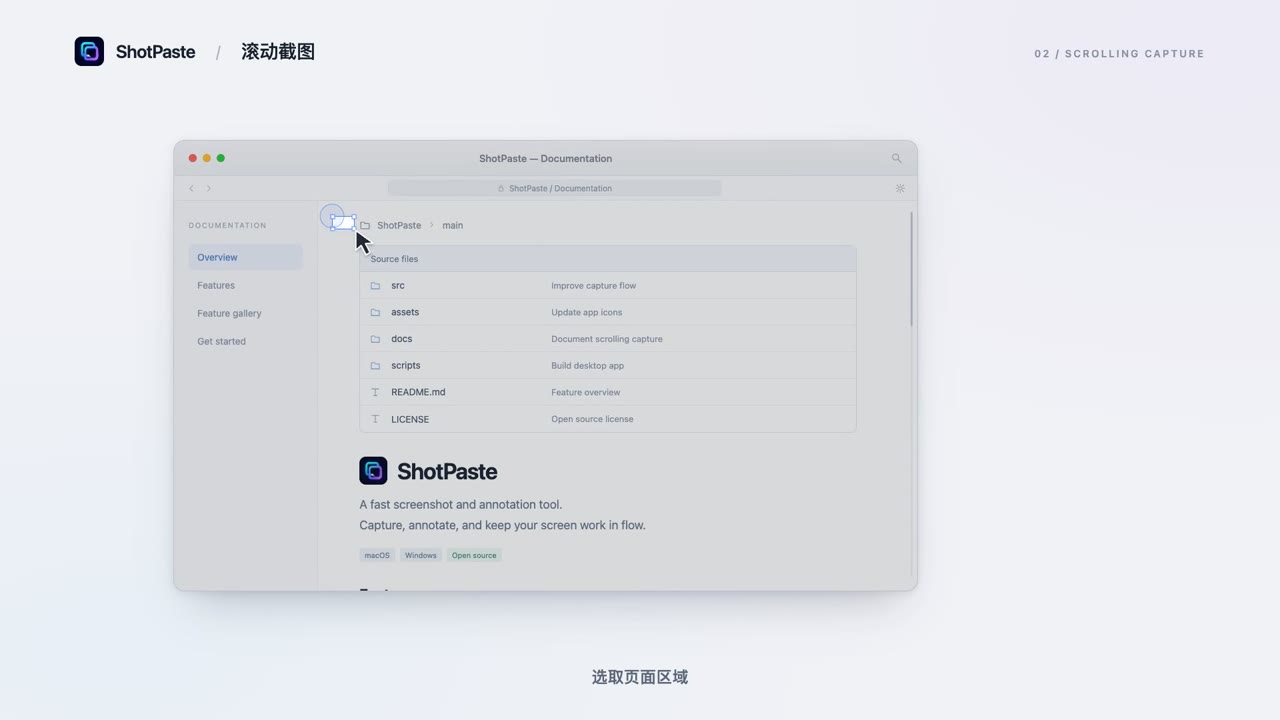
选好区域后手动或自动滚动页面。拼接结果会实时预览。
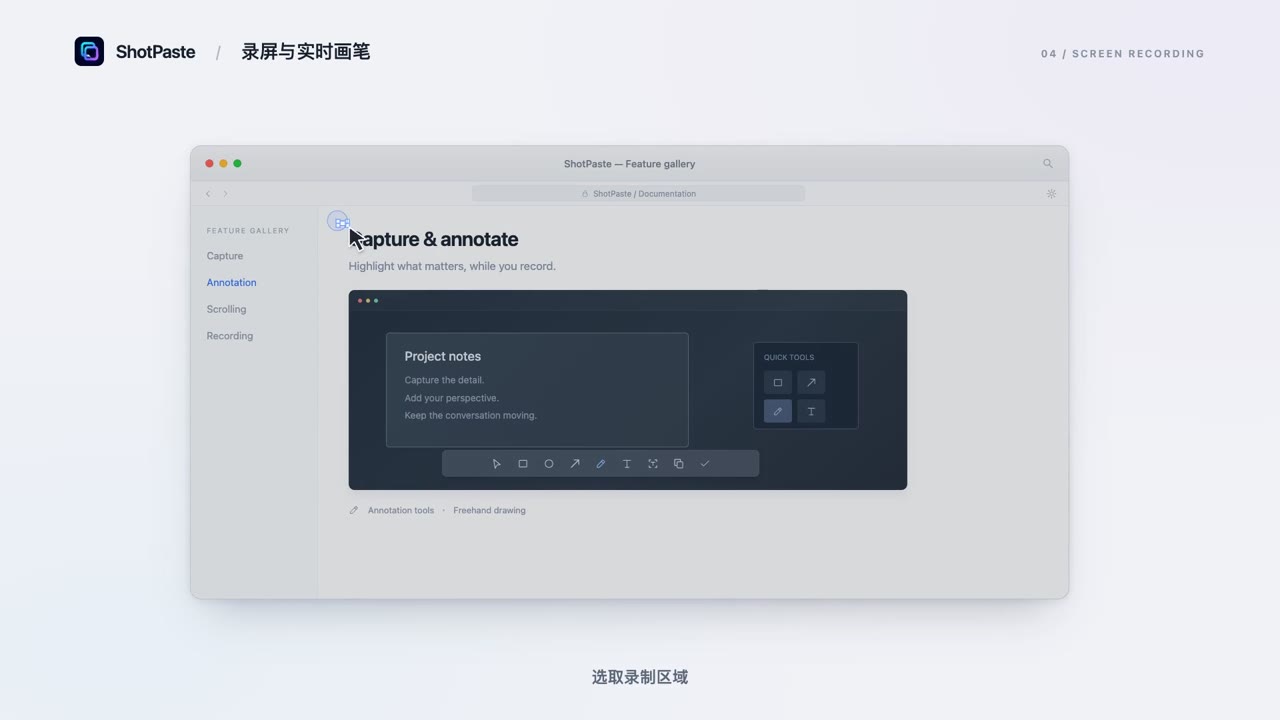
选择区域录成 GIF 或 MP4,录制时可以标注。MP4 可以录入系统声音和麦克风。
macOSWindows
截图并标注、录制屏幕、贴图对照,以及识别和翻译屏幕上的文字。
演示动画展示的是 macOS 版。Windows 版也有这些功能,界面和选项有所不同。
截图与录屏
区域截图后可以直接标注,支持撤销和重做。长网页或文档可以用滚动截图拼成一张图,手动或自动滚动均可。录屏可保存为 GIF 或 MP4,录制时也能标注。MP4 可以同时录入系统声音和麦克风声音。
支持箭头、形状、文字、高亮、马赛克、聚光灯、序号和铅笔。可以撤销和重做。
选好区域后手动或自动滚动页面。拼接结果会实时预览。
选择区域录成 GIF 或 MP4,录制时可以标注。MP4 可以录入系统声音和麦克风。
取用与对照
每次截图后,缩略图会留在屏幕角落。可以复制、保存、贴图,也可以直接拖到聊天窗口或文档里。贴图会置顶显示在其他窗口上方,并且可以缩放。开启鼠标穿透后,点击会作用到下方的窗口。
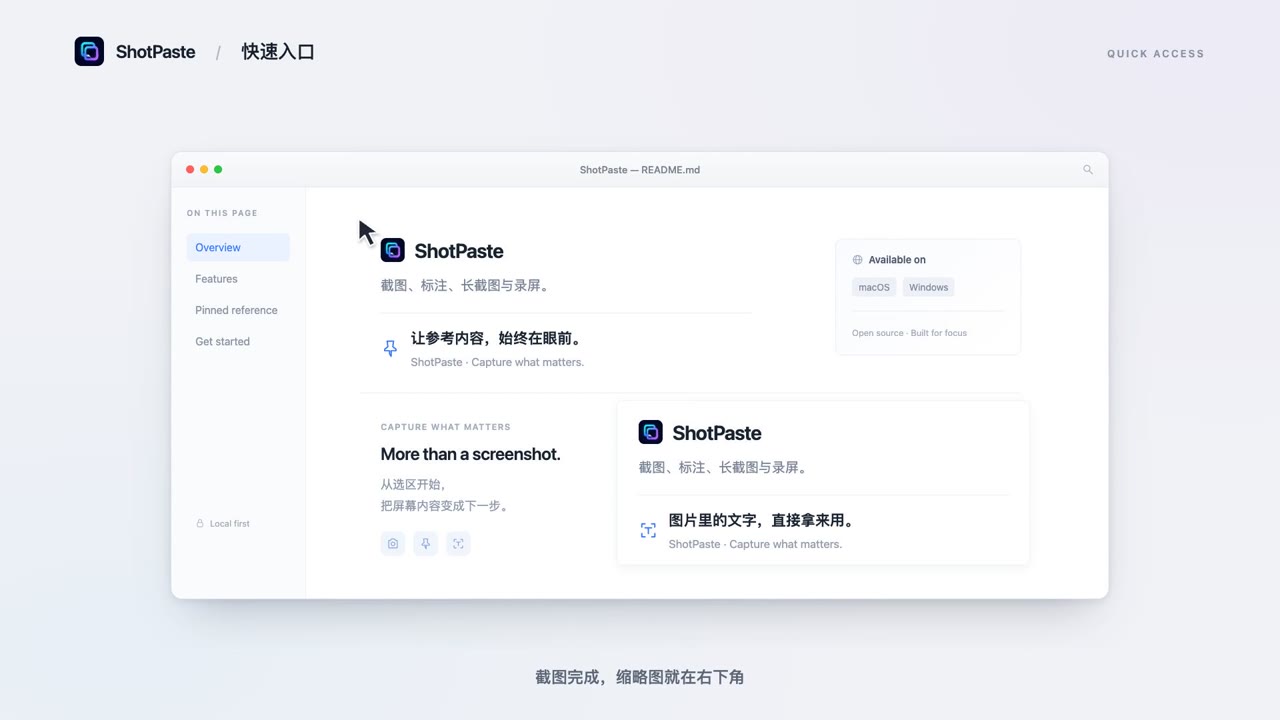
截图后缩略图留在屏幕角落。可以复制、保存、贴图,或拖到其他应用。
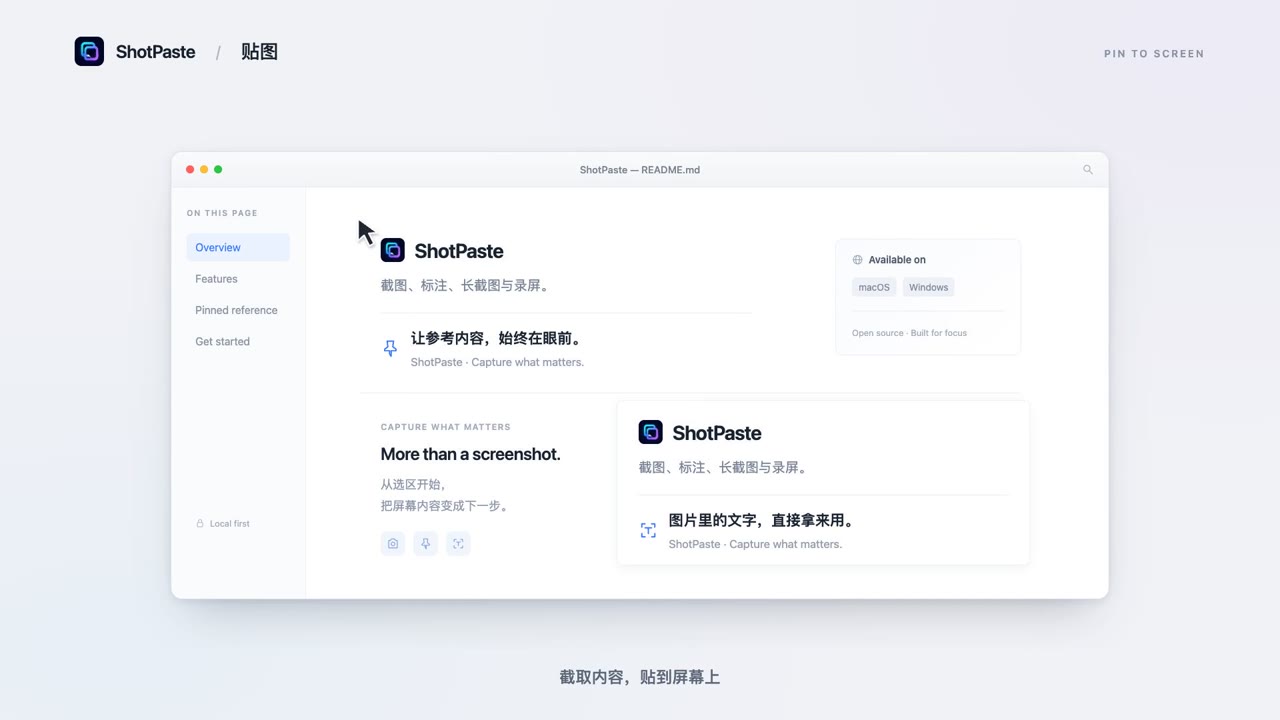
截图置顶显示在其他窗口上方。可以缩放,也可以开启鼠标穿透。
识别与翻译
框选屏幕上的文字,ShotPaste 会在本机识别,结果可以直接复制。屏幕翻译同样先在本机识别,只把识别出的文字发给你配置的翻译服务,不上传截图。
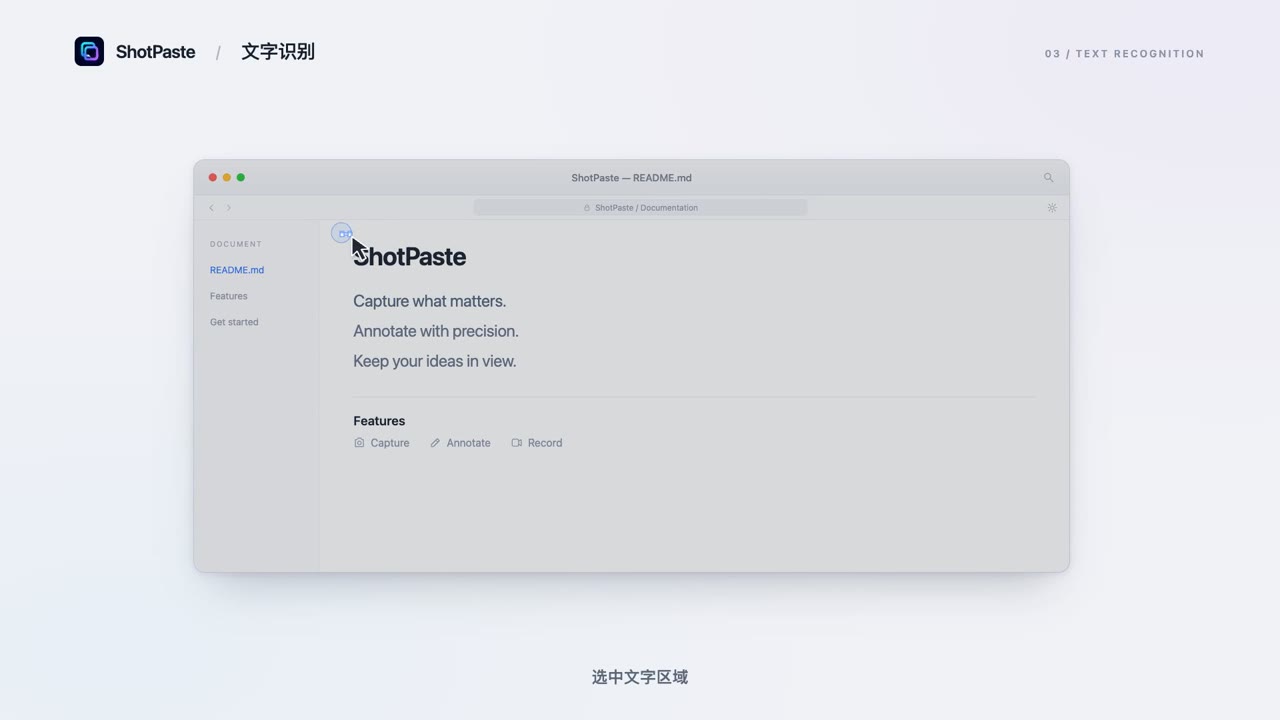
框选屏幕上的文字。识别在本机完成,结果可以直接复制。
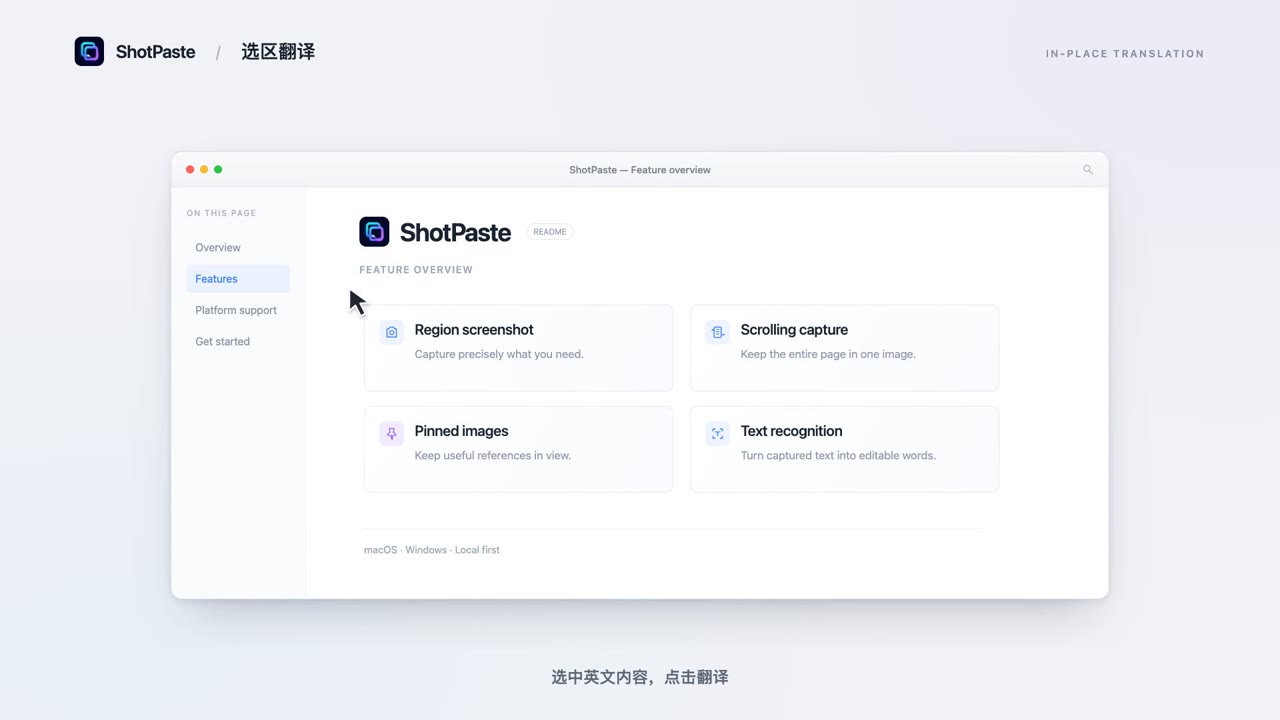
先在本机识别文字,再把文字发给你配置的翻译服务。截图不会上传。
本地历史包含截图、录屏,以及复制过的文字、图片和文件。支持搜索、筛选、自动去重,并可设置保留和清理规则。
所有全局快捷键都可以修改。macOS 默认用 ⇧⌘1 开始截图,Windows 默认使用 Ctrl+Shift 组合键。
可以只录声音。需要文字稿时,可以选用云端转写和 AI 笔记。这两项使用的是你自己配置的服务。
打开 shotpaste:// 链接即可开始截图、打开历史记录或设置、控制录屏。适合在脚本和自动化工具中调用。
本地 MCP 服务供兼容的客户端调用,使用时需要身份验证。客户端可以查看状态、开始或取消截图、打开历史记录和设置、控制录屏。
简体中文、繁体中文、英文、德文、西班牙文、法文、日文、韩文、俄文和越南文。
截图、录屏、标注和文字识别都在本机完成,历史记录也保存在本机。下表中的功能只在你使用时发送内容,接收方是你自己配置的服务。
| 功能 | 发送的内容 | 接收方 |
|---|---|---|
| 屏幕翻译 | 识别出的文字,不含截图 | 你配置的翻译服务 |
| 云端转写(可选) | 你选择的音频 | 你配置的语音服务 |
| AI 笔记(可选) | 转写得到的文字 | 你配置的模型服务 |
| Agent(可选,仅 macOS,实验功能) | 根据你的设置,可能包含截图和上下文 | 你配置的模型服务 |
截图和录屏不会发送到 ShotPaste 服务器。这些服务由你选择和配置,可能需要 API 密钥,并由服务方另行收费。使用 ShotPaste 不需要订阅这些服务,下载中也不包含任何第三方服务额度。
两个版本分别开发,主要功能相同。下表列出已核对版本的功能支持情况和差异。
此表依据已核对的版本整理。下载区会自动显示最新发布的安装包。
| 功能 | macOSv0.3.1 | Windowsv0.3.0 |
|---|---|---|
| 区域截图 · 滚动截图 · 录屏 | 支持 | 支持 |
| 文字识别 · 历史记录 | 支持 | 支持 |
| 屏幕翻译 | 支持可在原文位置显示译文 | 支持全屏或选区翻译 · 结果卡片 |
| shotpaste:// 链接 | 支持 | 支持 |
| 本地 MCP 服务 | 支持 | 支持 |
| Agent | 实验功能 | 暂不支持 |
两个平台分别发布,版本号可能不同。同一功能的界面和选项也可能不同。Windows 的屏幕翻译不依赖 Agent,可以单独使用。
不收费。ShotPaste 可以免费下载,按 BSD 3-Clause 许可开源。翻译、云端转写、AI 笔记和 Agent 需要连接你自己配置的第三方服务。这些服务可能需要 API 密钥,并由服务方另行收费。ShotPaste 的下载不包含任何第三方服务额度。
M 系列芯片选 Apple 芯片版,Intel 处理器选 Intel 版。不确定时,打开苹果菜单 › 关于本机查看。 系统要求: macOS 13+
两个版本都有区域截图、滚动截图、标注、录屏、贴图、Quick Access、文字识别、屏幕翻译和历史记录。macOS 可以把译文显示在原文位置,Windows 支持全屏或选区翻译。Agent 目前只在 macOS 上作为实验功能提供,Windows 暂不支持。两个版本的界面和选项也有差别。
截图在本机处理,也保存在本机。屏幕翻译只发送识别出的文字,不发送截图。开启 Agent(仅 macOS,实验功能)后,它可能根据你的设置把截图和上下文发给你配置的模型服务。详见“数据去向”。
数据去向可以。shotpaste:// 链接可以开始截图、打开历史记录或设置、控制录屏。本地 MCP 服务需要身份验证,兼容客户端可以通过它查看状态、开始或取消截图、控制录屏。macOS 版的配置保存在可移植的 config.toml 文件中。全局快捷键也都可以修改。

免费开源,提供 macOS 和 Windows 版本。
ShotPaste 按 BSD 3-Clause 许可开源。macOS 版基于 Snapzy 的分支开发,Windows 版是独立的原生实现。源码、问题反馈和发布记录都在 GitHub。